

1
Ouvrir l'onglet Code QR
Dans Cartes de Visite, cliquez sur Modifier le profil, puis sur l’onglet Code QR.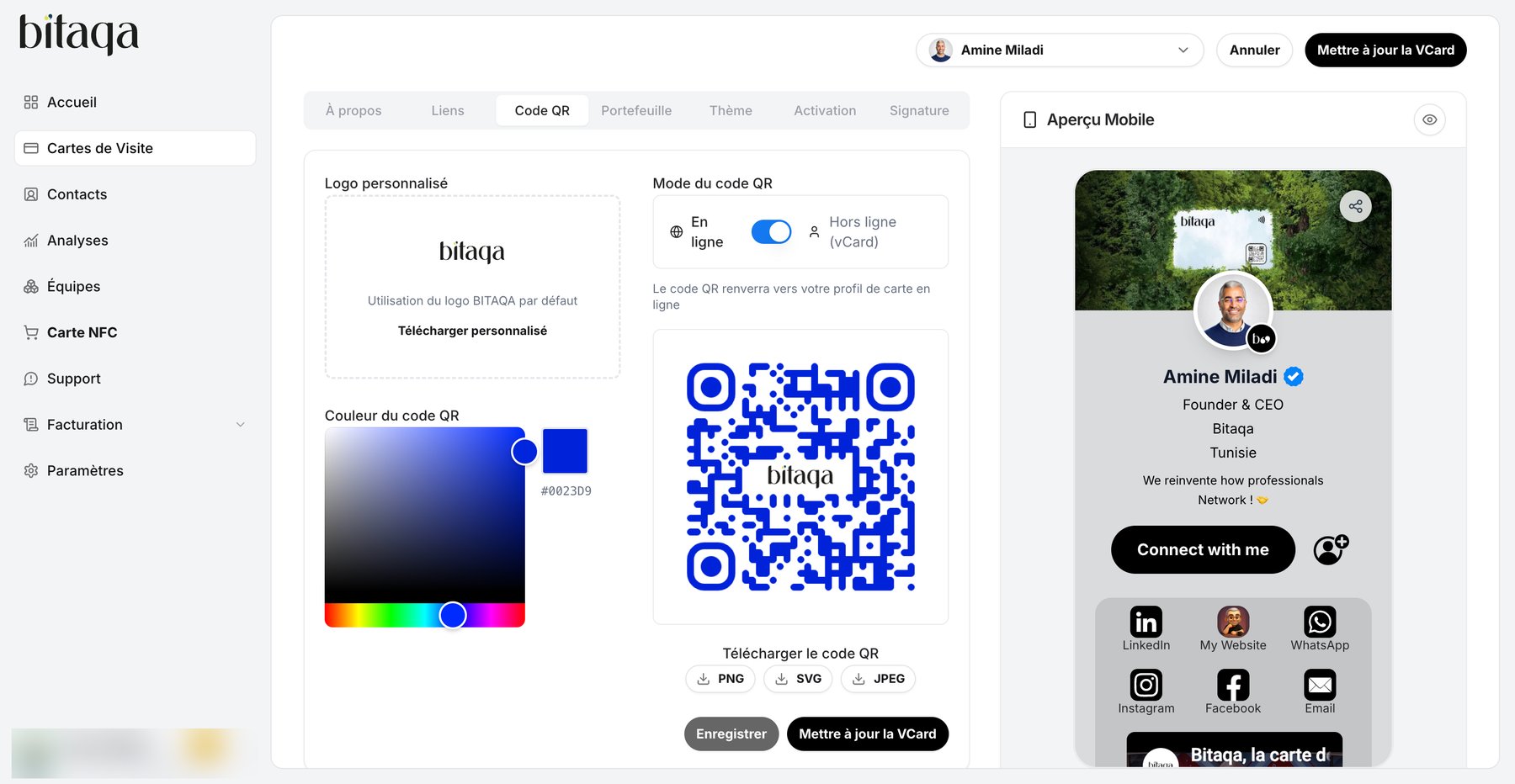
2
Personnaliser le logo
Par défaut, le logo BITAQA est utilisé. Pour mettre le vôtre, cliquez sur Télécharger personnalisé.
3
Choisir la couleur
Saisissez la valeur dans Couleur du code QR (par défaut
#000000).4
Choisir le mode du code QR
- En ligne : le code renvoie vers votre profil de carte en ligne.
- Hors ligne (vCard) : le code contient directement vos coordonnées.
5
Télécharger et enregistrer
Choisissez le format PNG, SVG ou JPEG avec Télécharger le code QR, puis cliquez sur Enregistrer et Mettre à jour la VCard.