

1
Ouvrir Équipes
Cliquez sur Équipes dans le menu de gauche. Le nombre d’équipes s’affiche en haut de la page.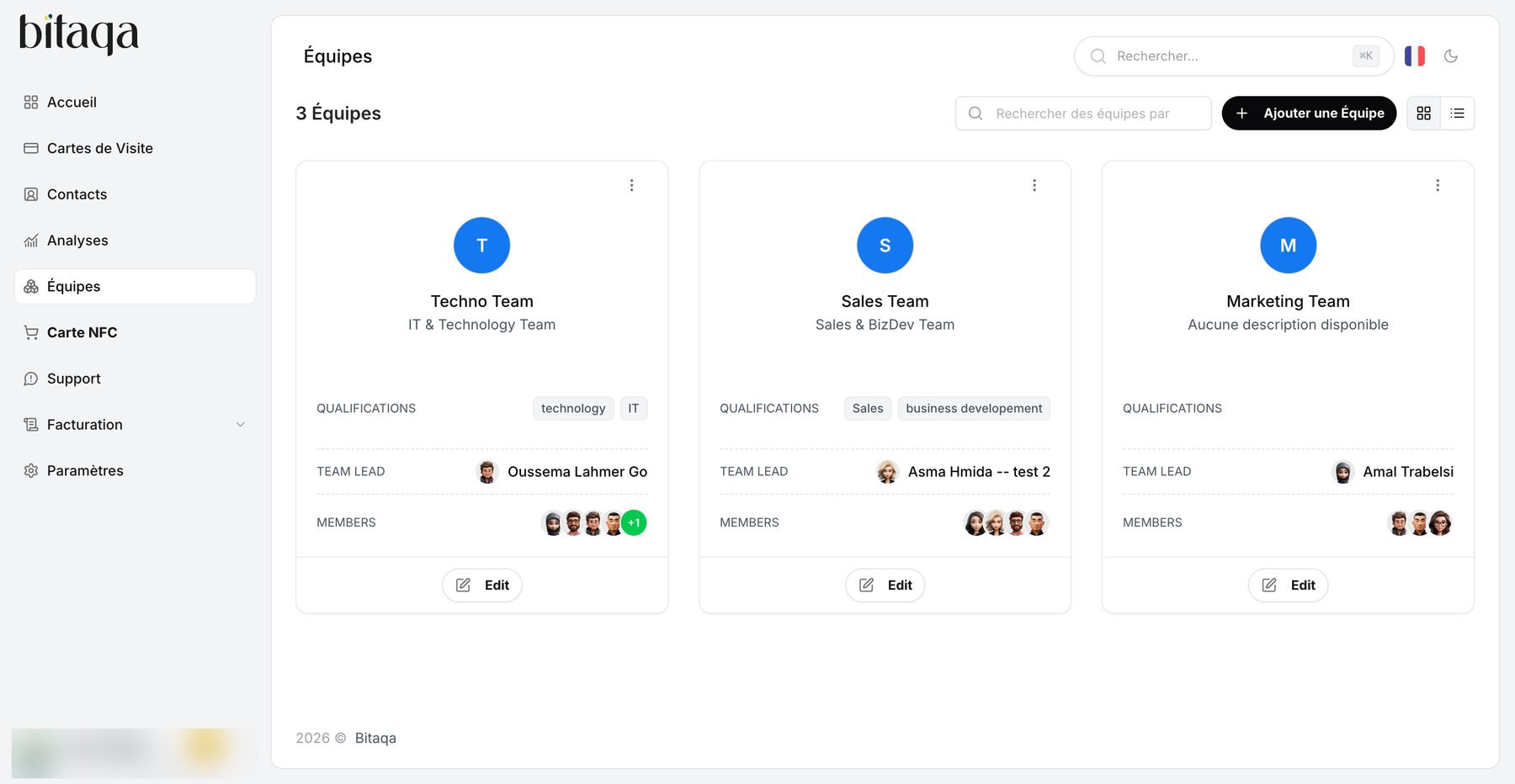
2
Lire une carte d'équipe
Chaque équipe affiche son nom, sa description, ses Qualifications, son Team Lead et ses Members.
3
Créer une équipe
Cliquez sur Ajouter une Équipe.
4
Modifier une équipe
Cliquez sur Edit sur la carte de l’équipe.
Activer l’accès et la modification d’une carte
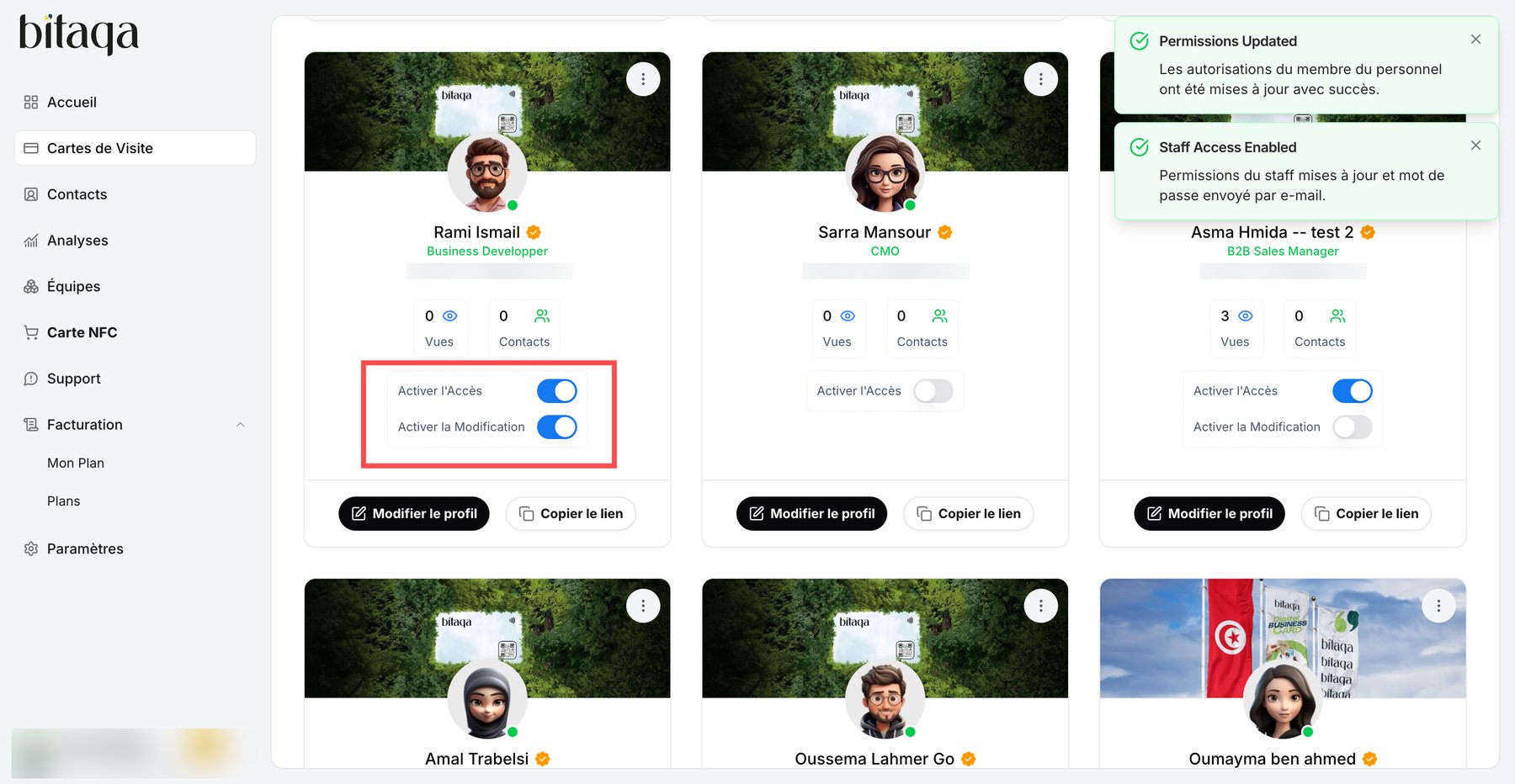
Dans Cartes de Visite, chaque carte d’un collaborateur propose deux interrupteurs :- Activer l’Accès : donne au collaborateur un accès à l’espace client. Une confirmation s’affiche (« Staff Access Enabled ») et son mot de passe lui est envoyé par e-mail.
- Activer la Modification : disponible une fois l’accès activé, il autorise ce collaborateur à modifier sa carte. Le message « Permissions Updated » confirme la mise à jour.
Les équipes et groupes de membres font partie du forfait Pro.