

Choisir la mise en page et la couleur
1
Ouvrir l'onglet Thème
Dans Cartes de Visite, cliquez sur Modifier le profil sur la carte concernée, puis sur l’onglet Thème.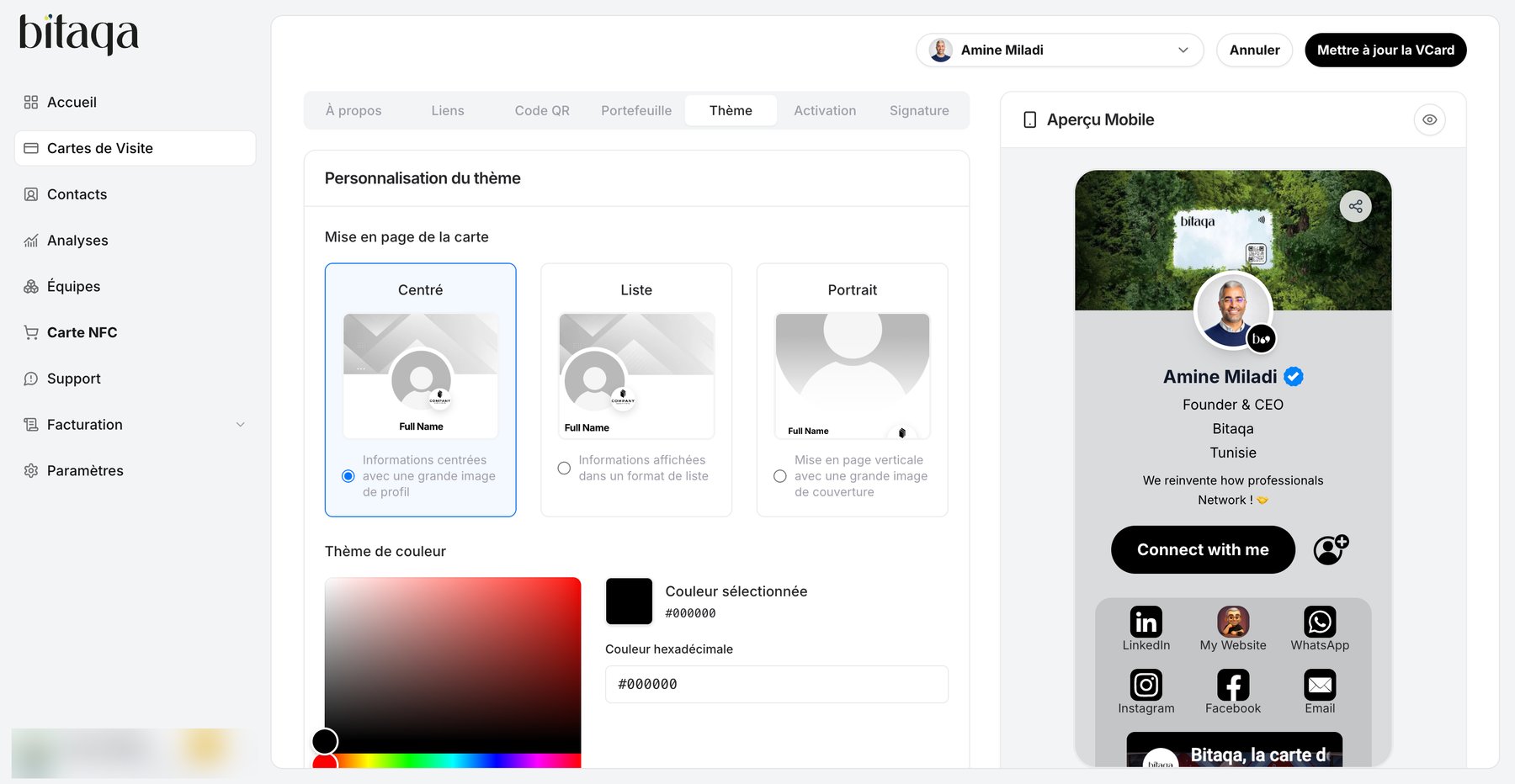
2
Choisir la mise en page de la carte
Sélectionnez l’une des trois options :
- Centré : informations centrées avec une grande image de profil.
- Liste : informations affichées sous forme de liste.
- Portrait : mise en page verticale avec une grande image de couverture.
3
Choisir le thème de couleur
Dans Thème de couleur, choisissez un Préréglage ou saisissez une valeur dans Couleur hexadécimale (par exemple
#015249).4
Enregistrer
Cliquez sur Enregistrer la section thème, puis sur Mettre à jour la VCard. Vérifiez le résultat dans l’Aperçu Mobile.
Ajouter le logo de l’entreprise
Dans l’onglet À propos, bloc Logo de l’entreprise (400×400 px, JPEG ou PNG), cliquez sur Télécharger un logo. Enregistrez avec Enregistrer la section À propos, puis Mettre à jour la VCard.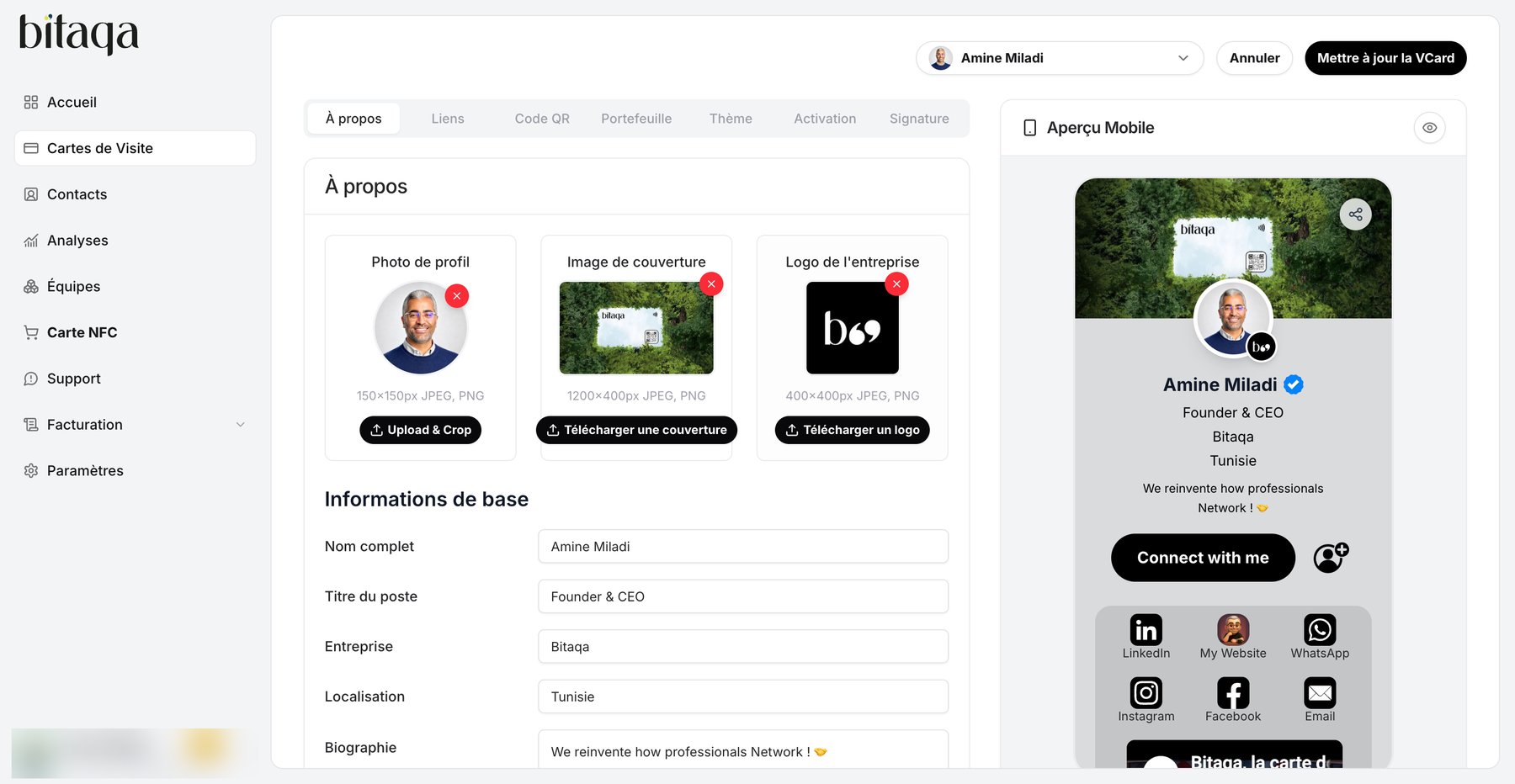
Pour définir le nom, le logo et la localisation de l’entreprise pour toute l’équipe, ouvrez Paramètres, section Informations de l’entreprise, puis cliquez sur Mettre à jour l’entreprise.