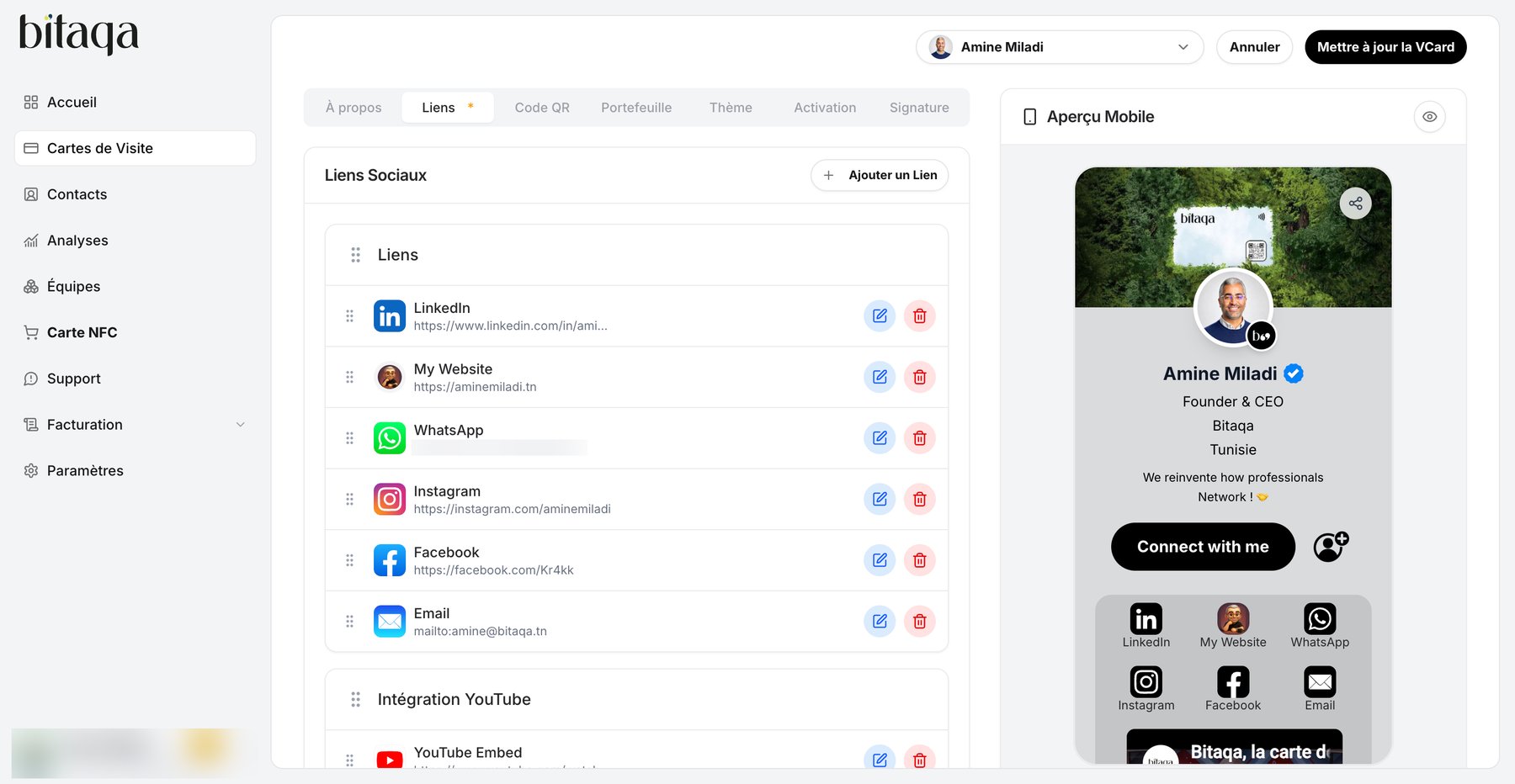
Avec le forfait Gratuit, les réseaux sociaux et informations de contact sont limités. Le forfait Pro les rend illimités.
Ouvrir l’éditeur de carte
1
Ouvrir Cartes de Visite
Connectez-vous à my.bitaqa.tn, puis cliquez sur Cartes de Visite dans le menu de gauche.
2
Modifier le profil
Sur la carte à modifier, cliquez sur Modifier le profil.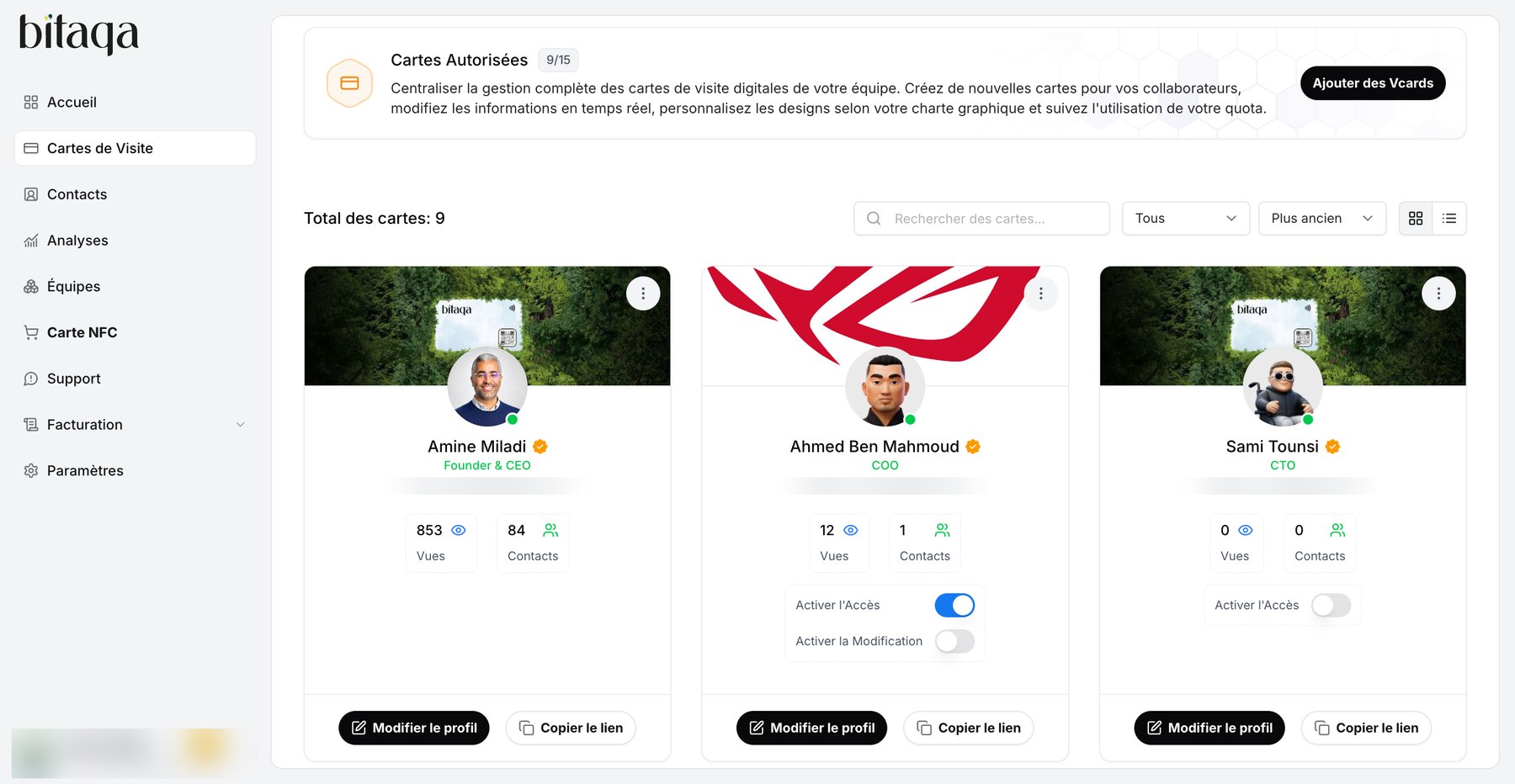
Modifier l’onglet À propos
1
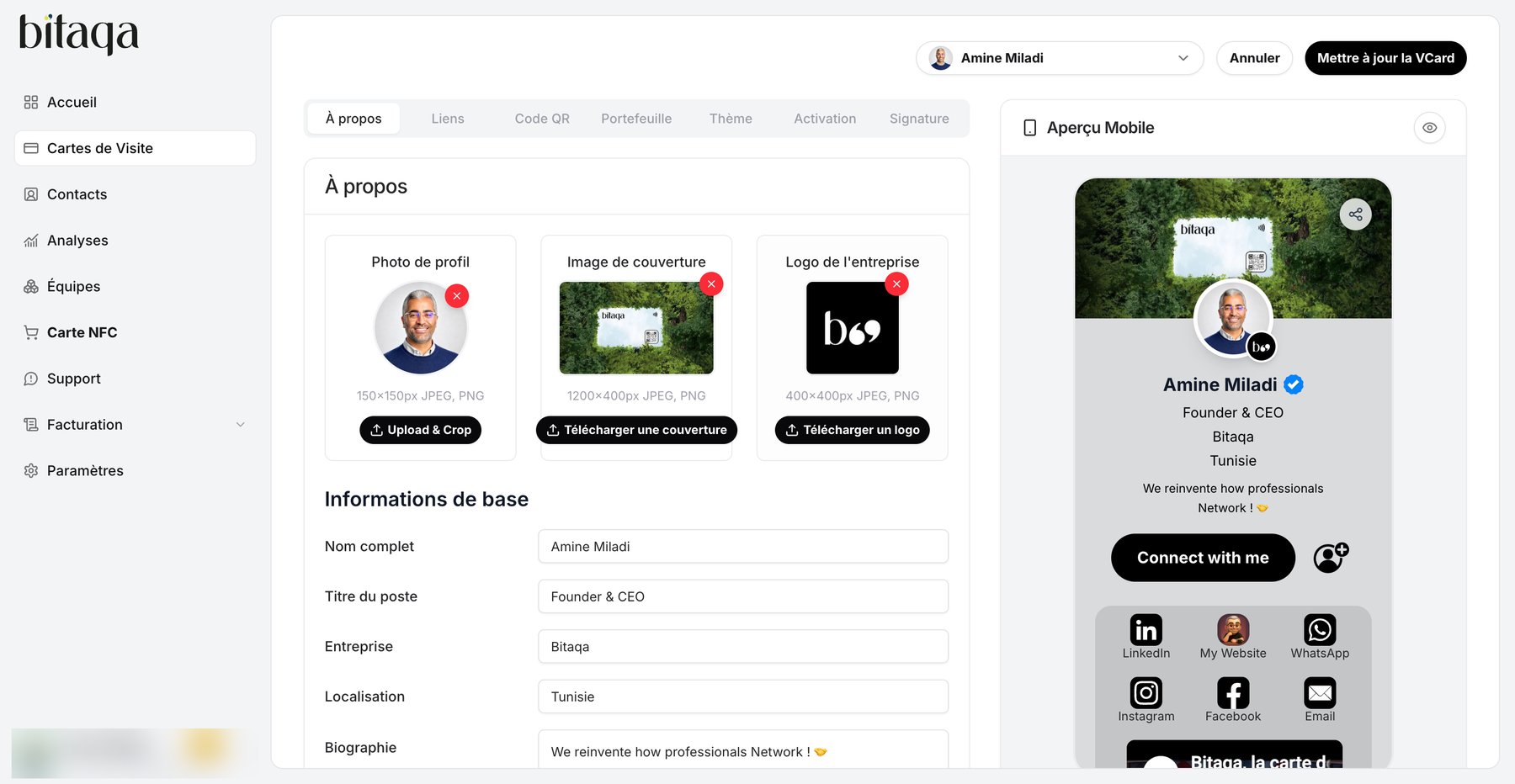
Ajouter vos images
- Photo de profil (150×150 px, JPEG ou PNG) : cliquez sur Upload & Crop.
- Image de couverture (1200×400 px, JPEG ou PNG) : cliquez sur Télécharger une couverture.
- Logo de l’entreprise (400×400 px, JPEG ou PNG) : cliquez sur Télécharger un logo.
2
Renseigner les informations de base
Complétez Nom complet, Titre du poste, Entreprise, Localisation et Biographie (150 caractères maximum).
3
Compléter les informations de contact
Vérifiez votre Nom d’utilisateur : il détermine l’adresse publique de votre carte (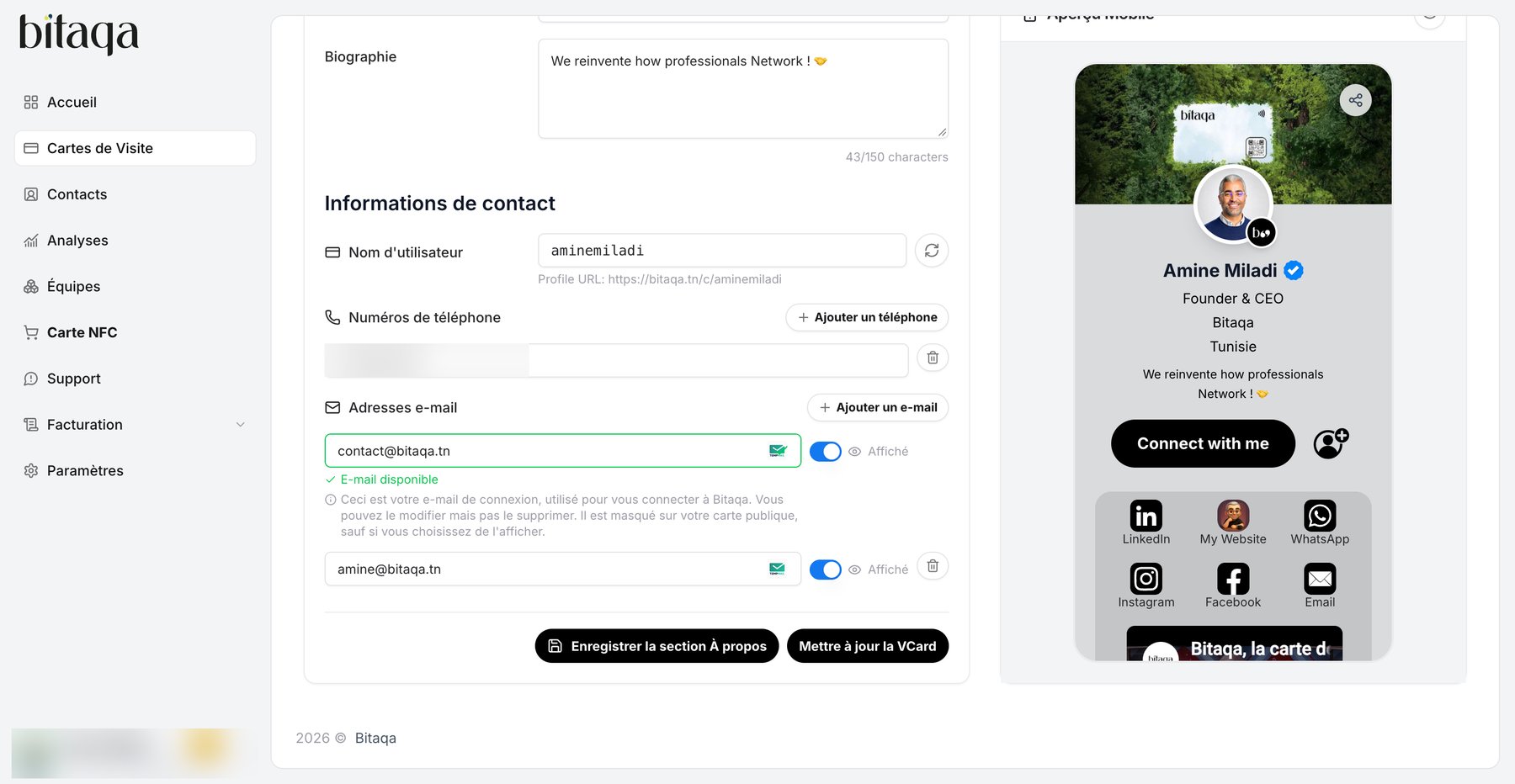
bitaqa.tn/c/nom-d-utilisateur). Ajoutez vos numéros avec Ajouter un téléphone et vos adresses avec Ajouter un e-mail.4
Enregistrer
Cliquez sur Enregistrer la section À propos, puis sur Mettre à jour la VCard en haut à droite. Annuler abandonne vos modifications.
Ajouter vos liens
Dans l’onglet Liens, cliquez sur Ajouter un Lien pour ajouter un réseau social ou un lien personnalisé. Cette page permet aussi d’intégrer une vidéo YouTube, des « Points forts » et une galerie de photos. Terminez par Sauvegarder la Section des Liens.