

Les intégrations CRM sont une fonctionnalité Pro. Seul le propriétaire de l’entreprise peut connecter ou reconnecter un CRM.
CRM disponibles
Connecter un CRM
1
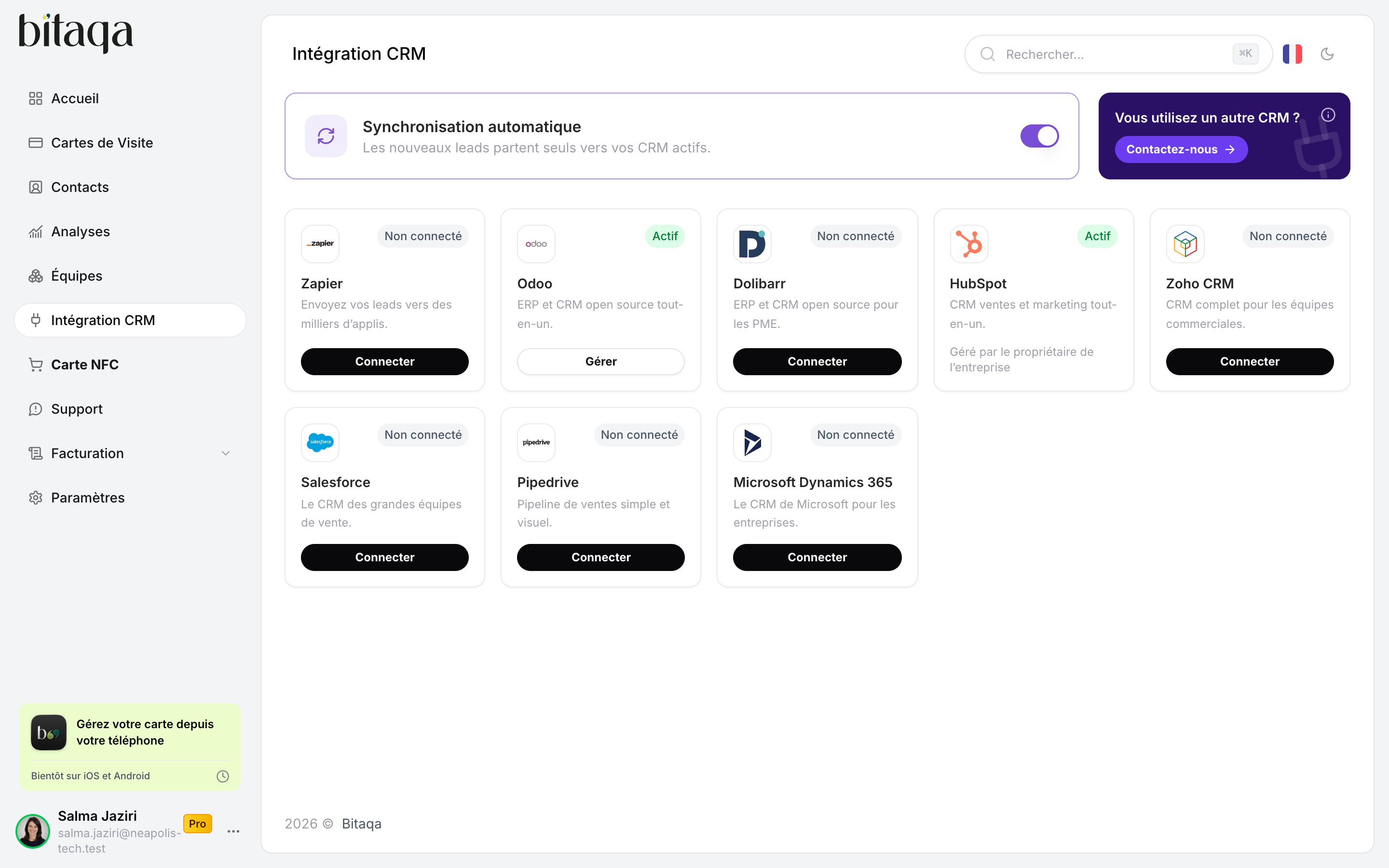
Ouvrir l'Intégration CRM
- Espace client : cliquez sur Intégration CRM dans le menu de gauche.
- Application mobile : ouvrez Paramètres, puis Intégration CRM dans la section Compte.
2
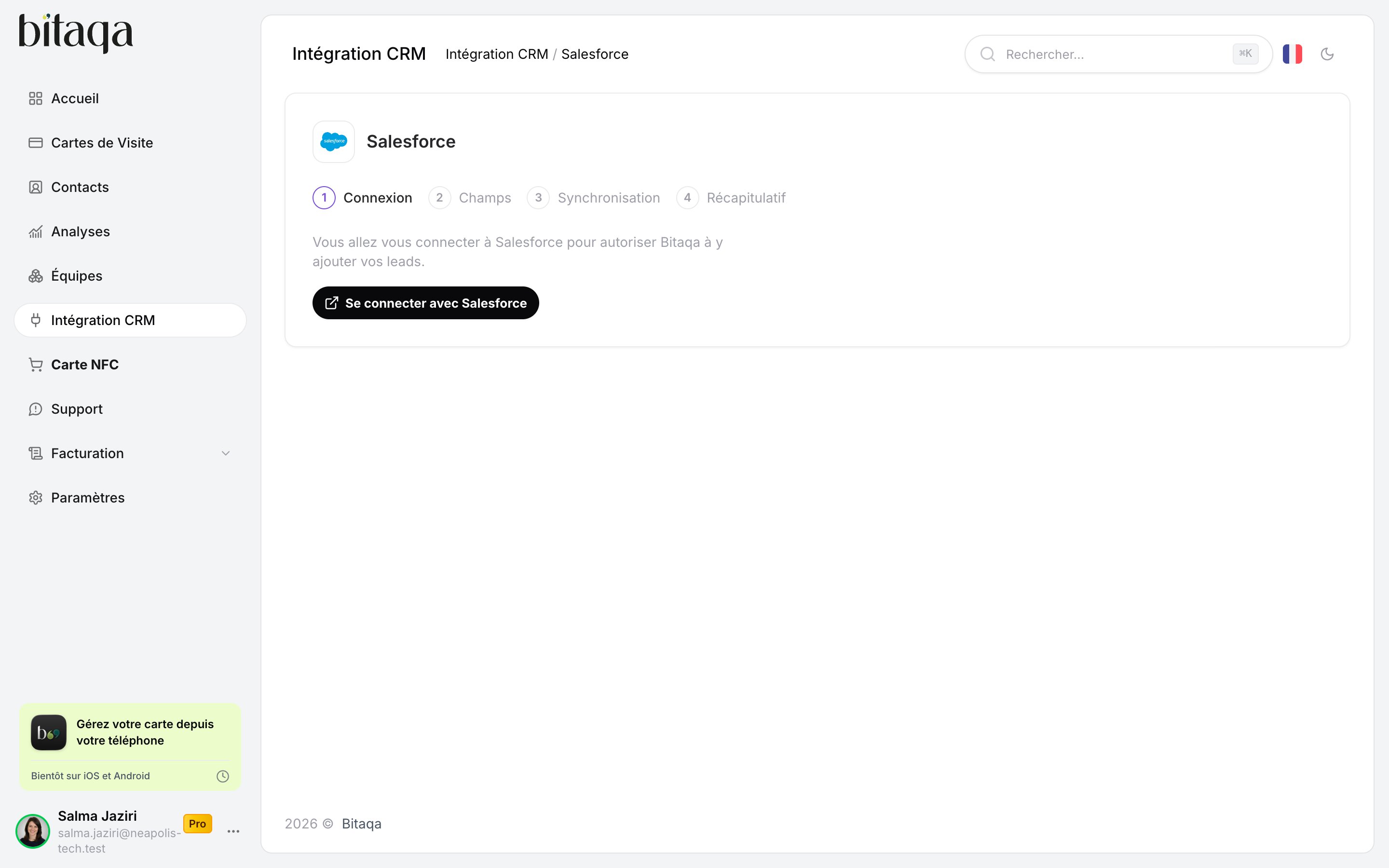
Connexion
- HubSpot, Salesforce, Zoho CRM, Pipedrive : cliquez sur Se connecter avec suivi du nom du CRM, puis autorisez Bitaqa dans la fenêtre du CRM.
- Microsoft Dynamics 365 : saisissez l’Adresse de l’environnement, puis connectez-vous à votre compte Microsoft.
- Odoo : saisissez l’Adresse Odoo, la Base de données et la Clé API. L’Identifiant n’est demandé que pour les versions d’Odoo antérieures à la 19.
- Dolibarr : saisissez l’Adresse Dolibarr et la Clé API. Le module « API REST » doit être activé dans Dolibarr.
- Zapier : dans Zapier, créez un déclencheur Webhooks by Zapier → Catch Hook, puis collez son adresse dans URL du Catch Hook.
3
Champs
Associez chaque champ Bitaqa au champ du CRM qui doit le recevoir. Vous pouvez envoyer :Nom complet, Prénom, Nom, E-mail, Téléphone, Entreprise, Poste, Localisation, Note, Événement, Source, Date de capture, Score du lead, Capté par et URL de la carte.
4
Synchronisation
Sous Si le lead existe déjà dans le CRM, choisissez :
- Lier à la fiche existante, sans rien modifier
- Mettre à jour la fiche existante
- Toujours créer une nouvelle fiche
5
Récapitulatif
Vérifiez la connexion et les Champs envoyés, puis cliquez sur Enregistrer et activer.
Gérer une connexion
Sur la carte d’un CRM connecté, cliquez sur Gérer. La page du CRM affiche sa connexion, ses Champs et synchronisation, Qui peut gérer et l’Historique des envois. Ses boutons permettent de :- Mettre en pause : les nouveaux leads ne sont plus envoyés jusqu’à ce que vous cliquiez sur Activer.
- Tester la connexion : vérifier que Bitaqa atteint toujours votre CRM.
- Modifier : changer la connexion, les champs envoyés ou les réglages de synchronisation.
- Déconnecter : les leads ne sont plus envoyés et les identifiants sont supprimés. La correspondance des champs et l’historique sont conservés.