

Le scan est une fonctionnalité Pro. Chaque document lu consomme un scan IA de votre entreprise. Consultez Crédits et packs pour suivre votre solde.
Scanner depuis votre espace client
1
Ouvrir le scanner
Cliquez sur Contacts dans le menu de gauche, puis sur Scanner AI de cartes.
2
Choisir le type de document
Sous Type de document, choisissez Carte de visite ou Badge de foire.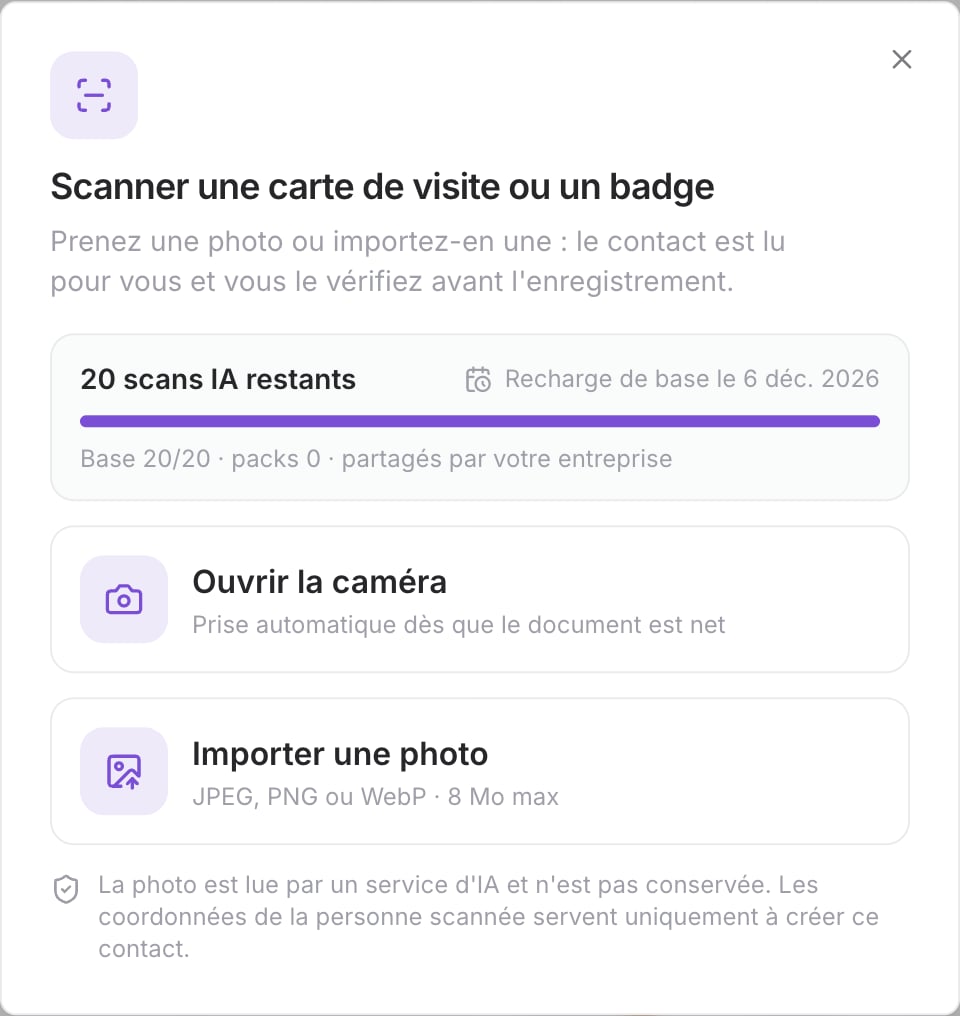
3
Prendre ou importer la photo
- Ouvrir la caméra : alignez les 4 bords du document sur le cadre. La photo est prise automatiquement dès que le document est net.
- Importer une photo : choisissez une image JPEG, PNG ou WebP de 8 Mo maximum.
4
Lancer la lecture
Sur l’écran Vérifier la photo, cliquez sur Lire le document. Cliquez sur Autre photo pour en choisir une autre.
5
Vérifier le contact
L’écran Vérifier le contact affiche les champs lus. Chacun porte l’étiquette Lu par IA ou Depuis le QR code. Corrigez ce qui doit l’être.
6
Ajouter le contact
Cliquez sur Ajouter le contact. Rien n’est enregistré avant cette étape. Cliquez sur Scanner à nouveau pour recommencer.
Scanner depuis l’application mobile
1
Ouvrir le scanner
Ouvrez l’onglet Contacts, puis appuyez sur le bouton violet Scanner IA de cartes, au-dessus de la barre d’onglets.
2
Photographier le document
Choisissez le type de document, puis appuyez sur Prendre la photo. Vous pouvez aussi importer une photo de votre galerie.
3
Vérifier et enregistrer
Relisez les champs, corrigez-les si besoin, puis appuyez sur Ajouter le contact.
Ce que l’IA lit
- Les e-mails et téléphones supplémentaires, le site web et l’adresse sont ajoutés dans la Note, que vous pouvez modifier.
- Si le document porte un QR code de contact (vCard), il est lu aussi.
- Le document peut être en français, en arabe, en anglais ou mélanger ces langues. Une photo inclinée ou de travers est acceptée.
Alertes avant l’enregistrement
L’écran de vérification vous prévient quand un champ mérite votre attention :- Une adresse e-mail semble invalide : vérifiez-la.
- Un numéro n’a pas pu être validé : vérifiez-le.
- Confiance faible : relisez bien chaque champ.
- Doublon : si un contact avec le même e-mail ou le même téléphone existe déjà sur cette carte, choisissez Ajouter quand même ou Annuler.
Scans IA et crédits
- Chaque document lu consomme un scan IA. Un scan qui ne lit rien n’est pas décompté.
- Votre entreprise reçoit 20 scans IA inclus tous les 3 mois. Vous pouvez acheter des packs de scans en plus.
- Le scanner affiche le nombre de scans IA restants.
Résoudre un problème
Rien n'a pu être lu
Rien n'a pu être lu
Réessayez avec plus de lumière, en plaçant le document entier dans le cadre.
Ceci ne ressemble pas au document choisi
Ceci ne ressemble pas au document choisi
Réessayez, ou changez le type de document entre Carte de visite et Badge de foire.
Accès à la caméra refusé
Accès à la caméra refusé
Autorisez la caméra dans les réglages de votre navigateur, ou utilisez Importer une photo.
Trop de tentatives en peu de temps
Trop de tentatives en peu de temps
Patientez une minute avant de scanner à nouveau.
Le scan est une fonctionnalité Pro
Le scan est une fonctionnalité Pro
Passez au forfait Pro pour utiliser le scanner. Voir Passer au forfait Pro.