

Commencez par connecter votre CRM.
Synchronisation automatique
Quand la Synchronisation automatique est activée, les nouveaux leads partent seuls vers vos CRM actifs. Quand elle est désactivée, envoyez vos leads depuis la page Contacts. Seul le propriétaire de l’entreprise peut activer ou désactiver la synchronisation automatique, depuis la page Intégration CRM. Si l’option Envoyer aussi les modifications ultérieures est activée pour ce CRM, un lead modifié dans Bitaqa est aussi mis à jour dans le CRM.Envoyer des leads à la demande
1
Ouvrir Contacts
Cliquez sur Contacts dans le menu de gauche.
2
Choisir l'envoi
Ouvrez le menu d’export, puis cliquez sur Envoyer vers un CRM.
3
Choisir le CRM
Choisissez le CRM de destination. Un message confirme le nombre de leads envoyés.
Un lead déjà envoyé dans la dernière minute est ignoré, pour éviter les doublons.
Suivre les envois
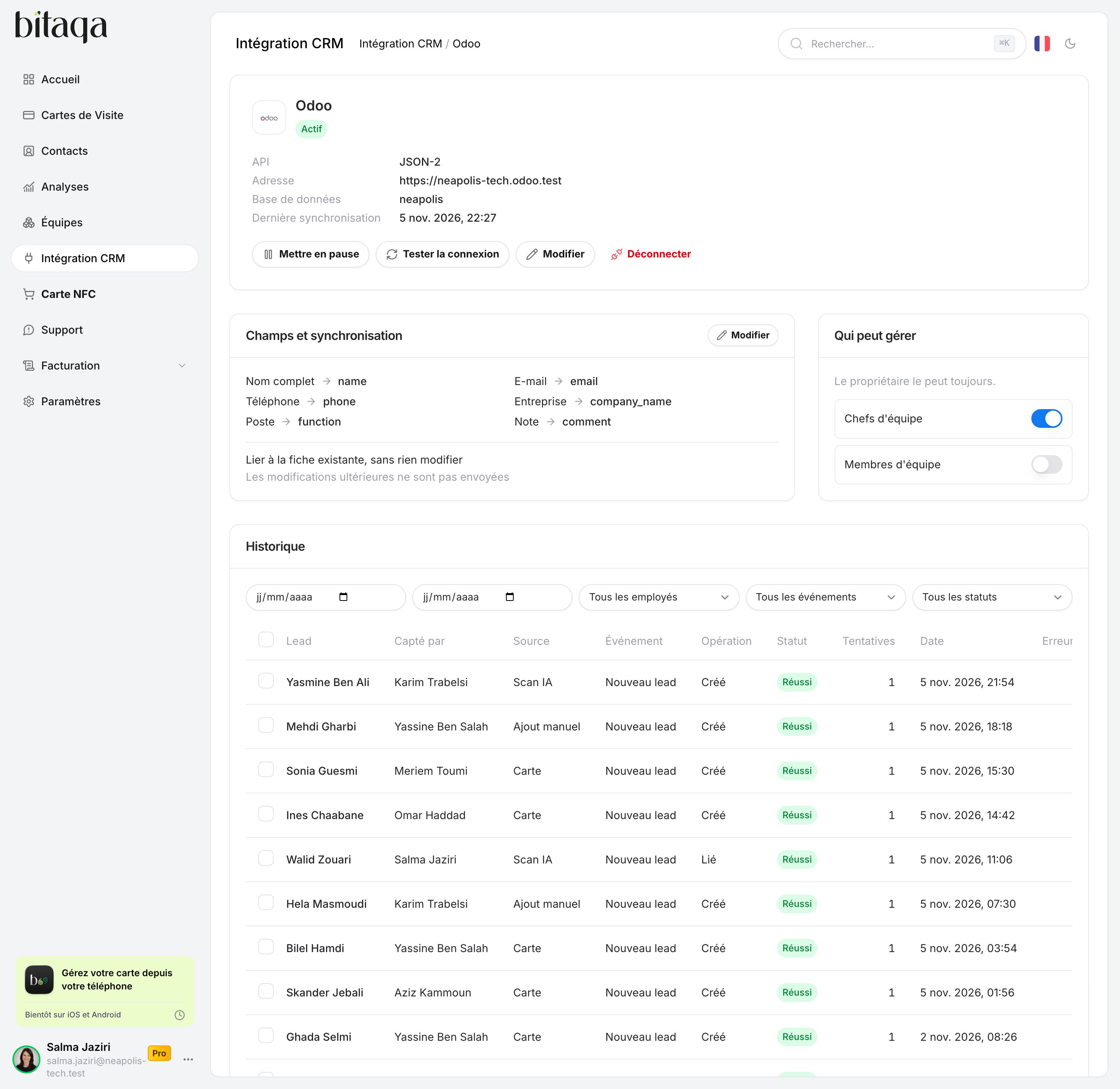
Sur la page Intégration CRM, cliquez sur Gérer sur la carte d’un CRM, puis descendez jusqu’à l’Historique. Pour chaque opération, vous voyez :- le Lead et qui l’a Capté par ;
- l’Événement (nouveau lead, lead modifié, événement test) et le Mode d’envoi (automatique ou manuel) ;
- le Statut, le nombre de Tentatives et l’Erreur éventuelle ;
- les Données envoyées, champ par champ.
Relancer un envoi
- Cliquez sur Relancer sur une opération en échec. Le lead est renvoyé, et il n’est jamais créé deux fois dans le CRM.
- Pour plusieurs opérations, sélectionnez-les puis cliquez sur Réessayer les échecs ou Renvoyer. Chaque lead est envoyé avec ses données actuelles et met à jour sa fiche.
Questions fréquentes
Le score du lead n'est pas à jour dans mon CRM
Le score du lead n'est pas à jour dans mon CRM
Le score est calculé juste après la capture du lead. Activez Envoyer aussi les modifications ultérieures pour que le score à jour arrive dans votre CRM.
« Demandez au propriétaire de l'entreprise de reconnecter »
« Demandez au propriétaire de l'entreprise de reconnecter »
L’accès au CRM a expiré. Seul le propriétaire peut cliquer sur Reconnecter.
Synchronisation en pause
Synchronisation en pause
La connexion a été mise en pause. Ouvrez Gérer sur la carte du CRM, puis cliquez sur Activer.